CBK-001 Teaser Variationsseite

Auf dieser Seite wird verdeutlicht, wie die Komponente in den unterschiedlichen Konfigurationen dargestellt wird. Zur vereinfachten Darstellung ist der benutzte Text ein standardisierter Platzhalter-Text.

Übersicht Teaser-Typen

Per Klick direkt auf das jeweilige Beispiel springen. Es sind noch weitere Kombinationen des Karussells möglich, die Liste gibt die gängigen Einstellungen wieder.

Darstellungsbeispiel:

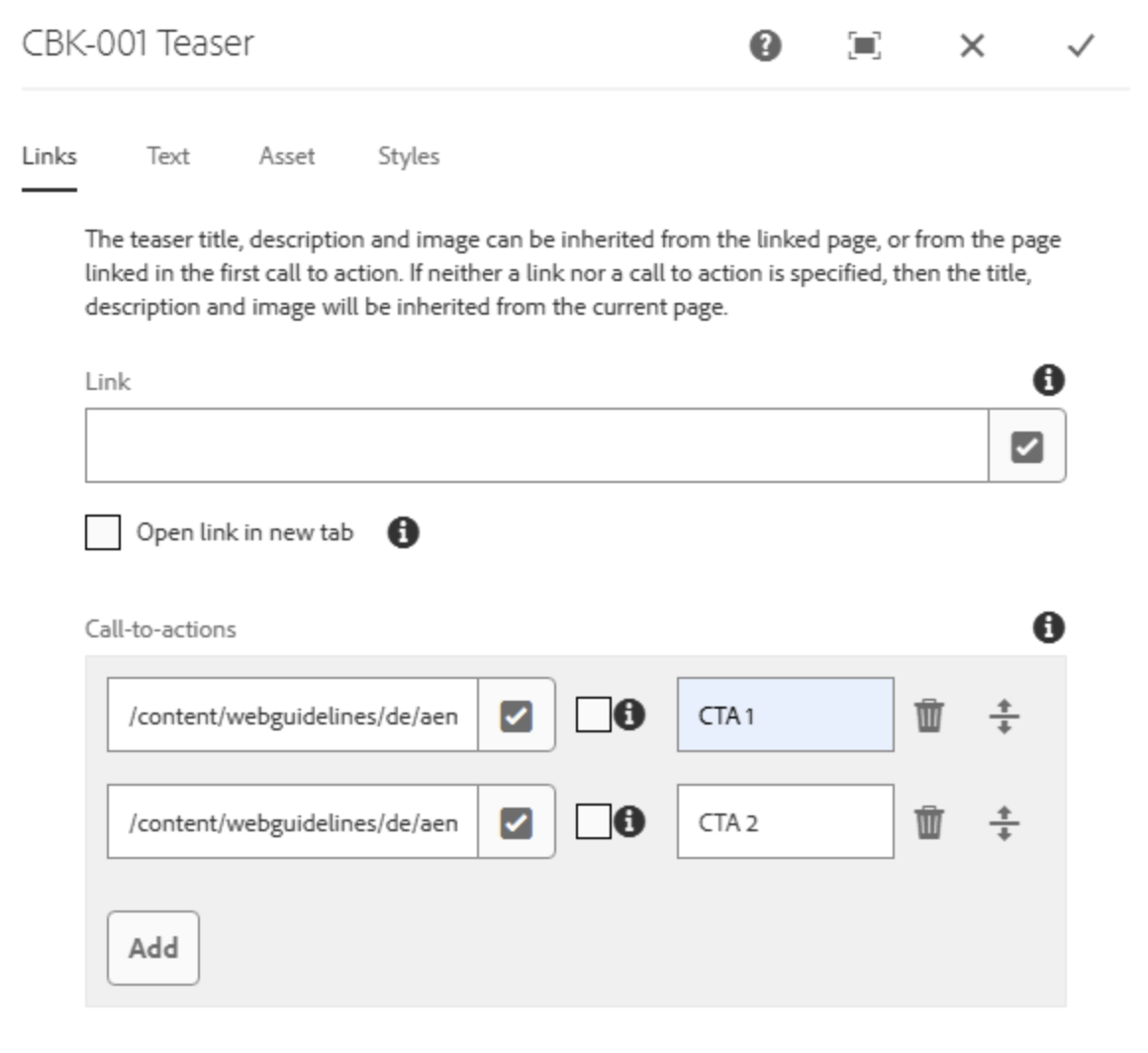
  • Zwei Buttons (primär und sekundär) zu zwei unterschiedlichen internen Seiten
  • Nur die definierten CTAs sind klickbar, die weiteren Bestandteile im Teaser bleiben unverlinkt.
  • Hover-Effekt auf CTA-Buttons zur visuellen Verdeutlichung der Klickbarkeit
Dialogfeld Links der Teaser-Komponente mit zwei angelegten CTA-Pfaden, Link-Pfad Feld darüber ist leer

Linked Teaser

Darstellungsbeispiel:

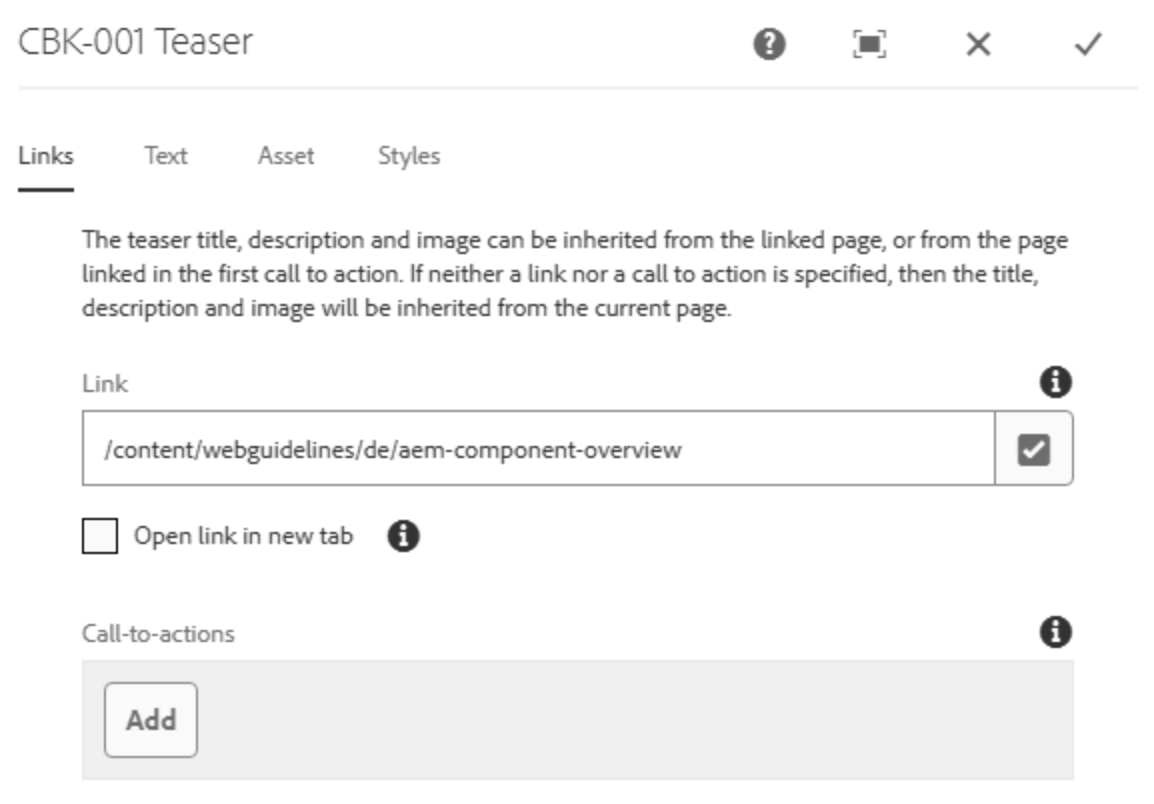
  • Gesamter Teaser ist klickbar und spiegelt den Link-Pfad wieder
  • Hover-Effekt zur visuellen Verdeutlichung der Klickbarkeit
  • Keine weiteren CTA-Buttons
Dialogfeld Links der Teaser-Komponente mit ausgefülltem Link-Pfad

Kombi: Action und Linked Teaser

Darstellungsbeispiel:

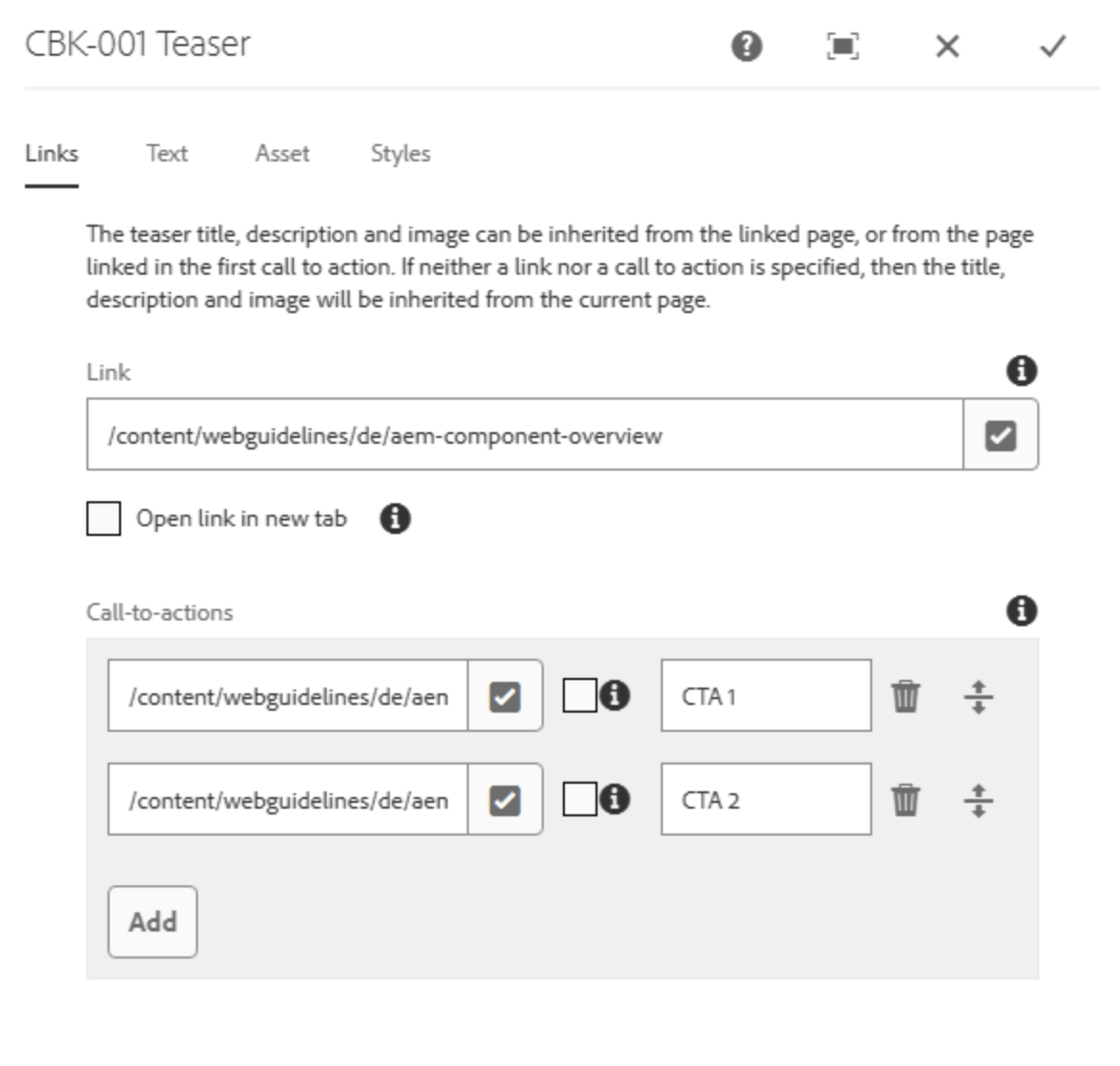
  • Headline ist klickbar und spiegelt den Link-Pfad wieder
  • Zwei Buttons (primär und sekundär) zu zwei unterschiedlichen internen Seiten
  • Hover-Effekt auf CTA-Buttons und Headline zur visuellen Verdeutlichung der Klickbarkeit
Dialogfeld Links der Teaser-Komponente mit ausgefülltem Link-Pfad und zwei angelegten CTA-Pfaden

Teaser ohne Asset

Für Teaser ohne Bilder muss im Tab Assets folgendes umgestellt werden:

  • Haken entfernen in der Checkbox 'Inherit featured image from page'
  • Haken setzen in Checkbox 'Don't provide an alternative text'

Die Varianten unter Styles sind entsprechend obsolet. Links und Text sind weiterhin möglich.

Stylingvarianten

Darstellung:

  • Das Asset erhält ein helles Overlay
  • Hover-Effekt bei Verlinkung
  • Die Schriftfarbe im Teaser bietet ausreichend Kontrast für die Lesbarkeit und Barrierefreiheit.

Darstellung:

  • Das Asset erhält ein dunkles Overlay
  • Hover-Effekt bei Verlinkung
  • Die Schriftfarbe im Teaser bietet ausreichend Kontrast für die Lesbarkeit und Barrierefreiheit.

Darstellung:

  • Das ausgewählte Asset erscheint oberhalb der weiteren Komponenten wie Title, Text, Button

Darstellung:

  • Das ausgewählte Asset erscheint unterhalb der weiteren Komponenten wie Title, Text, Button

Darstellung:

  • Das Asset erscheint auf der linken Seite, die weiteren Komponenten wie Title, Text, Button auf der rechten Seite.

Darstellung:

  • Das Asset erscheint auf der rechten Seite, die weiteren Komponenten wie Title, Text, Button auf der linken Seite.

Darstellung:

  • Die Textausrichtung ist oben, hier beispielhaft sichtbar mit Einstellung Image on top.

Darstellung:

  • Die Textausrichtung ist mittig, hier beispielhaft sichtbar mit Einstellung Image on top.

Darstellung:

  • Die Textausrichtung ist unten, hier beispielhaft sichtbar mit Einstellung Image on top.